在 Windows 上找文件、开应用,默认方式往往要经过“打开资源管理器→层层点进目录”或“开始菜单→滚动列表”的路径。Flow Launcher 把这一切压缩成一个始终置顶的输入框:按下快捷键,输入几个字母,回车即达。它不只是一个启动器,更是一个可扩展的操作中枢。
核心玩法:一个输入框,接管高频操作
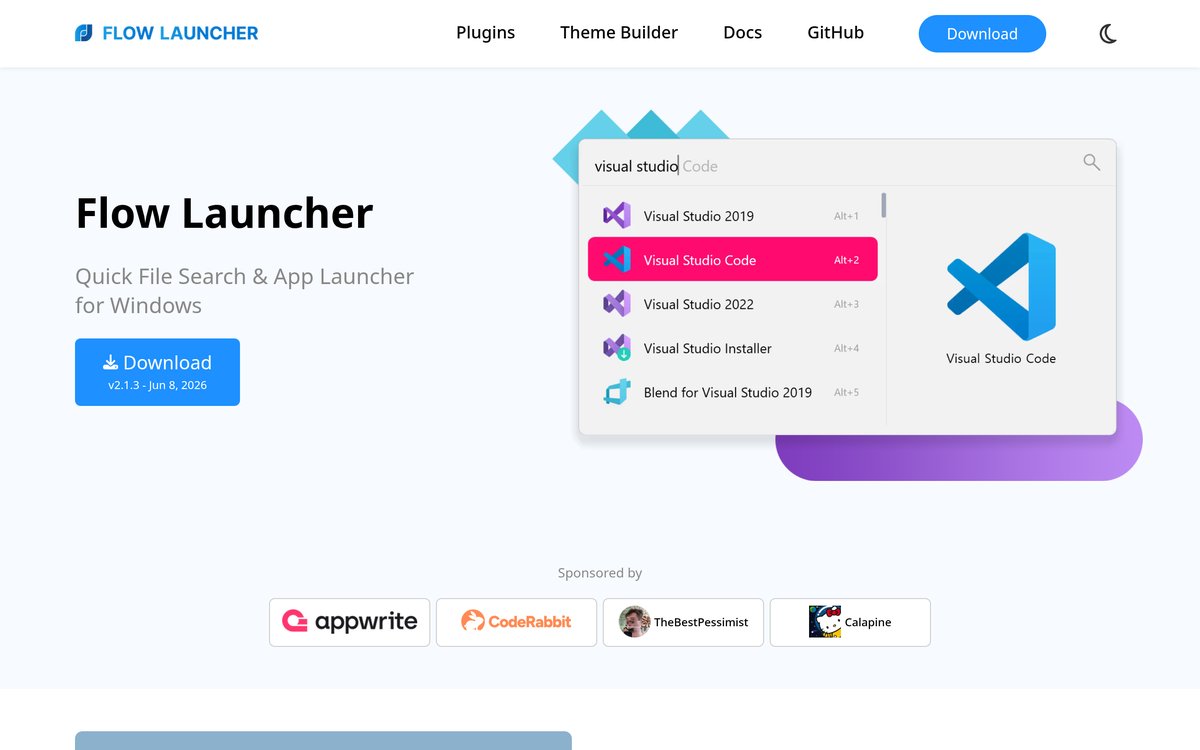
Flow Launcher 的典型用法是:按下 Alt+Space(默认快捷键),输入“note”回车,记事本立刻弹出;输入“report.docx”回车,文件管理器直接定位到该文档。它内置了应用启动、文件搜索、网页搜索、计算器、系统命令等基础模块,日常操作基本不需要离开键盘。
比启动应用更实用的是它的插件机制。社区贡献了上百款插件,把翻译、剪贴板历史、颜色拾取、进程管理、甚至 ChatGPT 对话都塞进同一个输入框。比如输入“tr hello”,回车后翻译结果直接复制到剪贴板;输入“cb”,最近复制的 20 条内容列出来,上下键选择粘贴。这些动作原本需要切换到对应软件或浏览器标签页,现在都被压缩成一次输入。
插件生态:从“能用”到“好用”的分水岭
Flow Launcher 本身是开源项目,界面简洁,默认功能克制。真正让它区别于其他启动器的是活跃的社区插件库。开发者可以基于其插件 API 编写新功能,用户则通过内置的“插件商店”一键安装,无需手动下载配置文件。
插件质量参差不齐,但热门插件的完成度相当高。以剪贴板历史插件为例,它支持文本、图片、文件三类内容的记录,搜索时按类型过滤,还能固定常用条目。另一个常用的是 Everything 插件,它调用 Everything 的索引,实现全盘文件毫秒级搜索,比 Windows 自带搜索快得多。这些能力叠加起来,Flow Launcher 就不再是“快捷方式合集”,而是一个可定制的效率工作台。
开源与自托管:省下订阅费,付出运维成本
Flow Launcher 完全免费,代码托管在 GitHub 上,遵循 MIT 协议。这意味着你可以自行编译、修改,甚至分发。对于在意数据隐私的用户,所有搜索历史和插件数据都存储在本地,不会上传到云端。相比之下,一些商业启动器(如 Raycast)虽然功能更强,但需要订阅付费,且部分功能依赖云端服务。
自托管的代价是需要自己维护。插件更新、版本升级、兼容性排查,这些都要用户自己动手。好在社区文档完善,常见问题都有解决方案。如果不想折腾,直接下载安装包即可,无需配置环境。
与同类工具的差异:轻量、无 Docker、纯本地
市面上常见的 Windows 启动器还有 PowerToys Run、ueli、Keypirinha 等。PowerToys Run 是微软官方出品,但与 Flow Launcher 相比,插件生态薄弱,扩展性差。ueli 跨平台但更新缓慢,插件数量有限。Keypirinha 功能强大但配置复杂,上手门槛高。
Flow Launcher 的优势在于平衡:安装包不足 10MB,内存占用约 50MB,启动速度几乎无感。它不依赖 Electron 等重量级框架,原生性能更好。同时,插件开发门槛低,用 C# 编写,官方提供了详细的文档和模板,新手也能快速上手。
适合谁,不适合谁
Flow Launcher 适合那些经常在文件、应用、网页之间切换的 Windows 用户,尤其是程序员、文案工作者、资料管理员。它能把碎片化的操作整合成一条条键盘命令,减少鼠标依赖,提升专注度。
反过来,如果你习惯用鼠标点击,或者对自定义需求不高,默认的 Windows 搜索可能已经够用。Flow Launcher 的插件生态需要花时间探索和配置,初期投入的成本需要靠长期使用来回收。
一句话总结:Flow Launcher 是开源免费、插件丰富、性能轻量的 Windows 效率工具,适合愿意花一点时间配置、追求长期键盘流操作的用户。
FAQ:常见问题
Flow Launcher 和 PowerToys Run 有什么区别?
PowerToys Run 是微软官方工具,但插件生态远不如 Flow Launcher。Flow Launcher 有社区贡献的数百款插件,支持剪贴板历史、翻译、Everything 集成等,扩展性更强。如果你需要高度定制化,Flow Launcher 更合适;如果只用基础启动功能,两者差别不大。
Flow Launcher 支持中文搜索吗?
支持。Flow Launcher 的文件搜索基于文件名匹配,中文文件名同样有效。插件商店中也有中文翻译、中文文档等插件,可以满足中文用户的需求。
相关文章

AI迅搜
找工具,快人一步