调试 HTTP(S) 流量,传统做法是给 Charles 或 Fiddler 配代理、装证书,稍不留神就卡在系统代理冲突上。HTTP Toolkit 把这一步省掉了——安装后打开,它自动接管系统代理,点一下就能拦截本机或 Android 设备的流量,不需要手动配置端口和证书信任。
零配置拦截,省掉的不只是设置时间
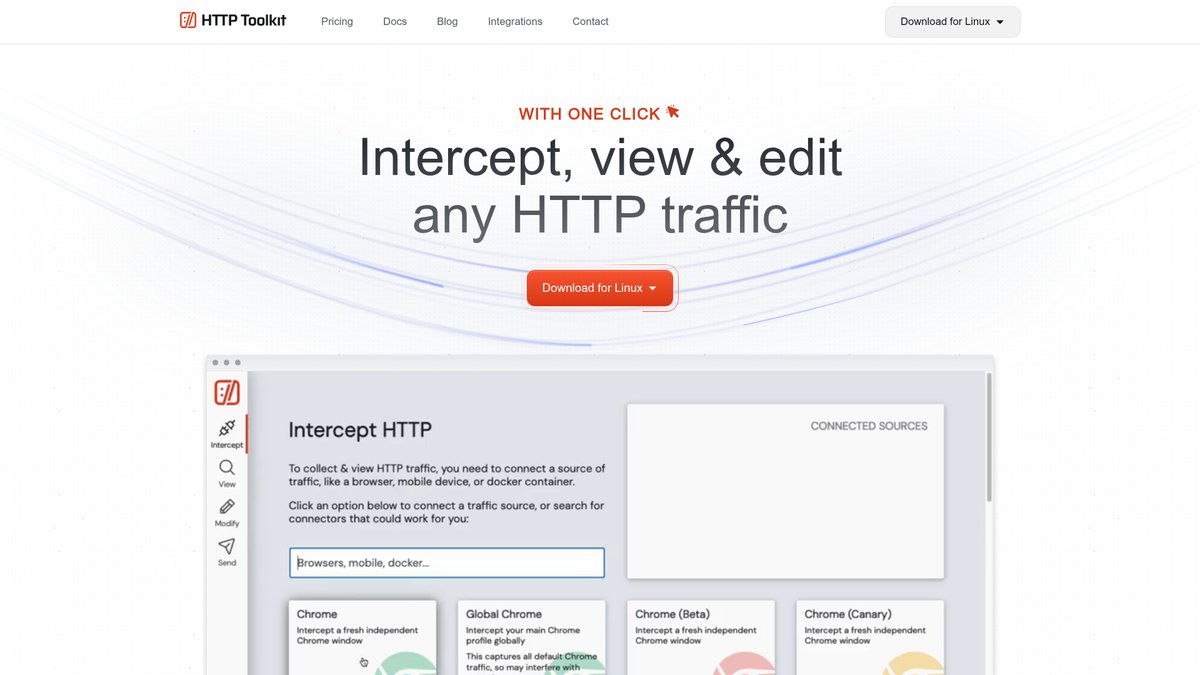
它拦截流量的方式很直接:启动后自动设置系统代理,并注入自己的根证书。对开发者来说,这意味着从打开工具到看到第一条请求,通常只需几秒。对比传统抓包工具,省掉的不只是配置代理的时间,还有排查“为什么代理没生效”的隐性成本。
实际动作上,你可以在它的界面里直接看到所有 HTTP(S) 请求的列表,点击任意一条就能查看完整的请求头、响应体、时间线。它还支持按域名、方法、状态码过滤,甚至能编辑请求后重放——这个功能在调试接口签名或模拟异常响应时很实用。
自定义请求,不只是“发一个请求”
除了拦截,HTTP Toolkit 也能当作一个 HTTP 客户端来用。你可以像在 Postman 里一样构造请求,但它更贴近底层:能直接编辑原始请求文本,手动控制 headers、body 甚至是 HTTP 版本。如果只是想快速验证一个接口,或者测试一个带特殊 header 的请求,它比开一个完整的 API 客户端更轻。
它在拦截时还支持“断点”操作——让请求停在半路,修改请求或响应后再放行。这用来模拟服务端错误、篡改响应数据,比反复改代码重启服务要快得多。
跨平台与开源,覆盖主流开发环境
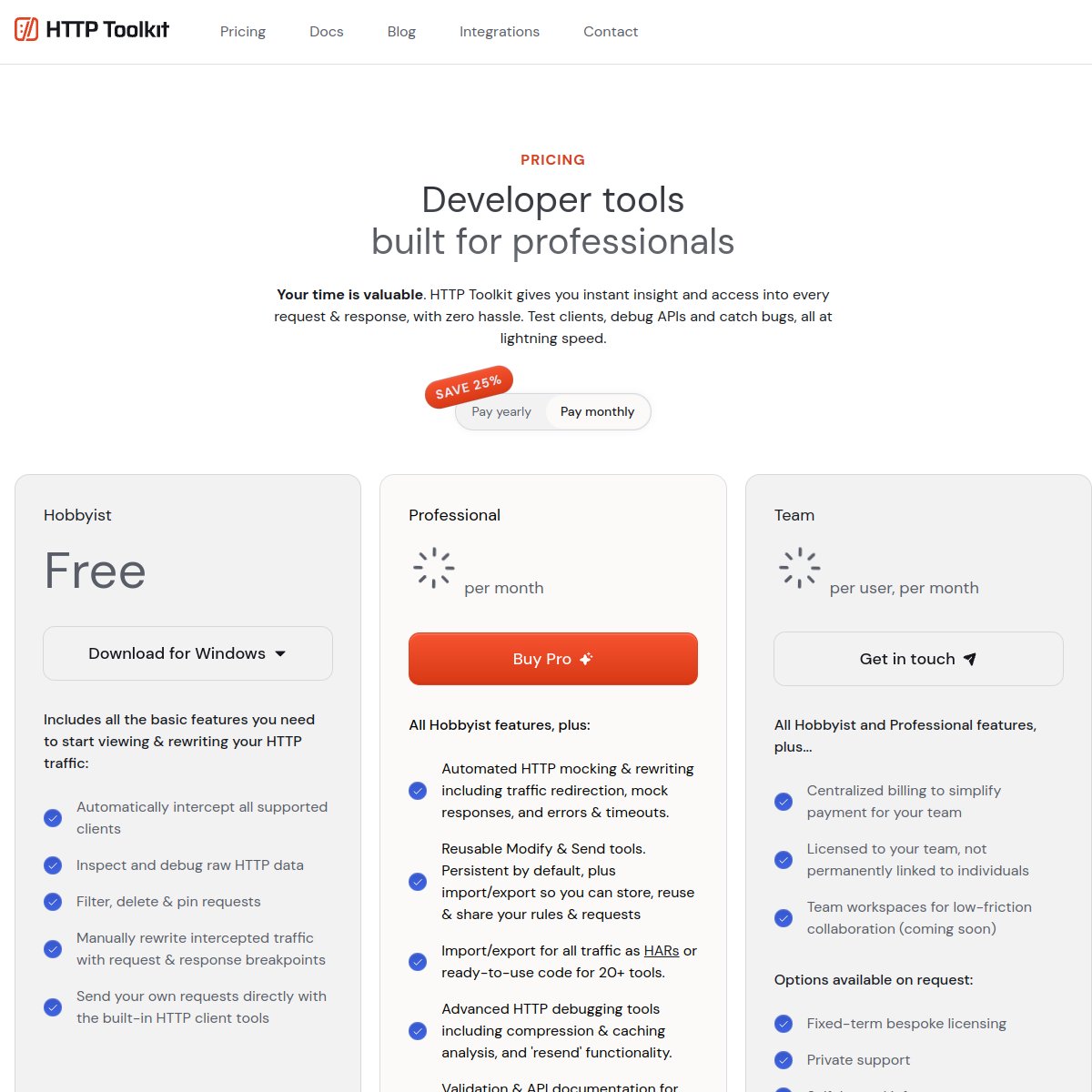
Windows、Linux、macOS 三端都有对应版本,这意味着团队里不同系统的成员可以用同一套工具协作,不存在“我这边能抓包你那边不行”的尴尬。作为开源项目,它的代码是公开的,社区可以审查、贡献,也能自己打包定制。
在真实场景里,它尤其适合这几类用法:
- 前端联调:查看页面实际发出的请求,定位参数错误或跨域问题。
- 移动端调试:通过同一 Wi-Fi 下扫码连接,拦截手机 App 的 API 流量,检查加密参数或响应结构。
- 教学演示:讲解 HTTP 协议时,现场拦截请求展示请求头、响应状态码,比 PPT 直观得多。
与同类工具的差异,落在“轻”和“快”上
相比 Charles 或 Fiddler,HTTP Toolkit 的界面更现代,操作更贴近开发者习惯,而且没有繁琐的证书安装流程。相比 Wireshark,它专注于 HTTP(S) 层,过滤和解析更直接,不会淹没在网络包海洋里。它的定位不是“大而全”,而是“够用且顺手”。
如果要说短板,它更适合“调试”而不是“压测”——它没有并发模拟和性能报告这类功能。但如果你要的是快速看清请求、改一下重放、验证一个假设,它几乎是最短路径。
在开发者社区里,它已有超过 139 万开发者加入使用,这个数字背后是它在实际调试中确实能帮上忙。对于任何需要和 HTTP(S) 打交道的开发者,它值得放进工具箱——尤其是当你厌倦了配置代理和证书的时候。
FAQ:常见问题
HTTP Toolkit 和 Charles 有什么区别?
HTTP Toolkit 主打零配置拦截,安装后自动设置系统代理和证书,几秒就能开始抓包;Charles 需要手动配置代理和安装证书,步骤更繁琐。HTTP Toolkit 界面更现代,操作更贴近开发者习惯,但 Charles 在重放和断点功能上更深度。
HTTP Toolkit 支持移动端抓包吗?
支持。它可以在同一局域网内通过扫码让 Android 设备连接,无需 root 或复杂配置,就能拦截 App 的 HTTP(S) 流量,适合调试移动端 API 请求。
相关文章

AI迅搜
找工具,快人一步