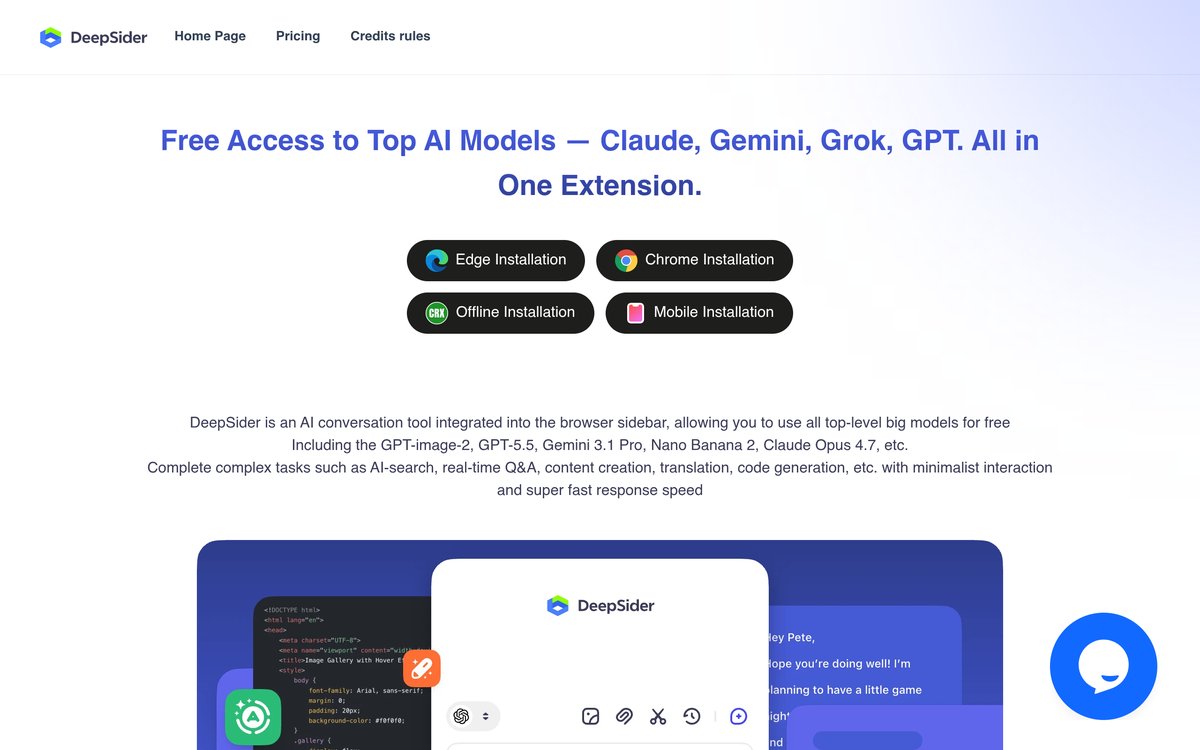
浏览器侧栏里直接调出GPT-4o绘图,不用开新标签页,不用切窗口,输入一句话就能出图。image2绘图(基于DeepSider)做的是这件事——把多个顶级模型塞进侧边栏,包括GPT-4o、Claude、Gemini、DeepSeek,免费用上其中任意一个。
侧栏绘图:从输入到出图只需两步
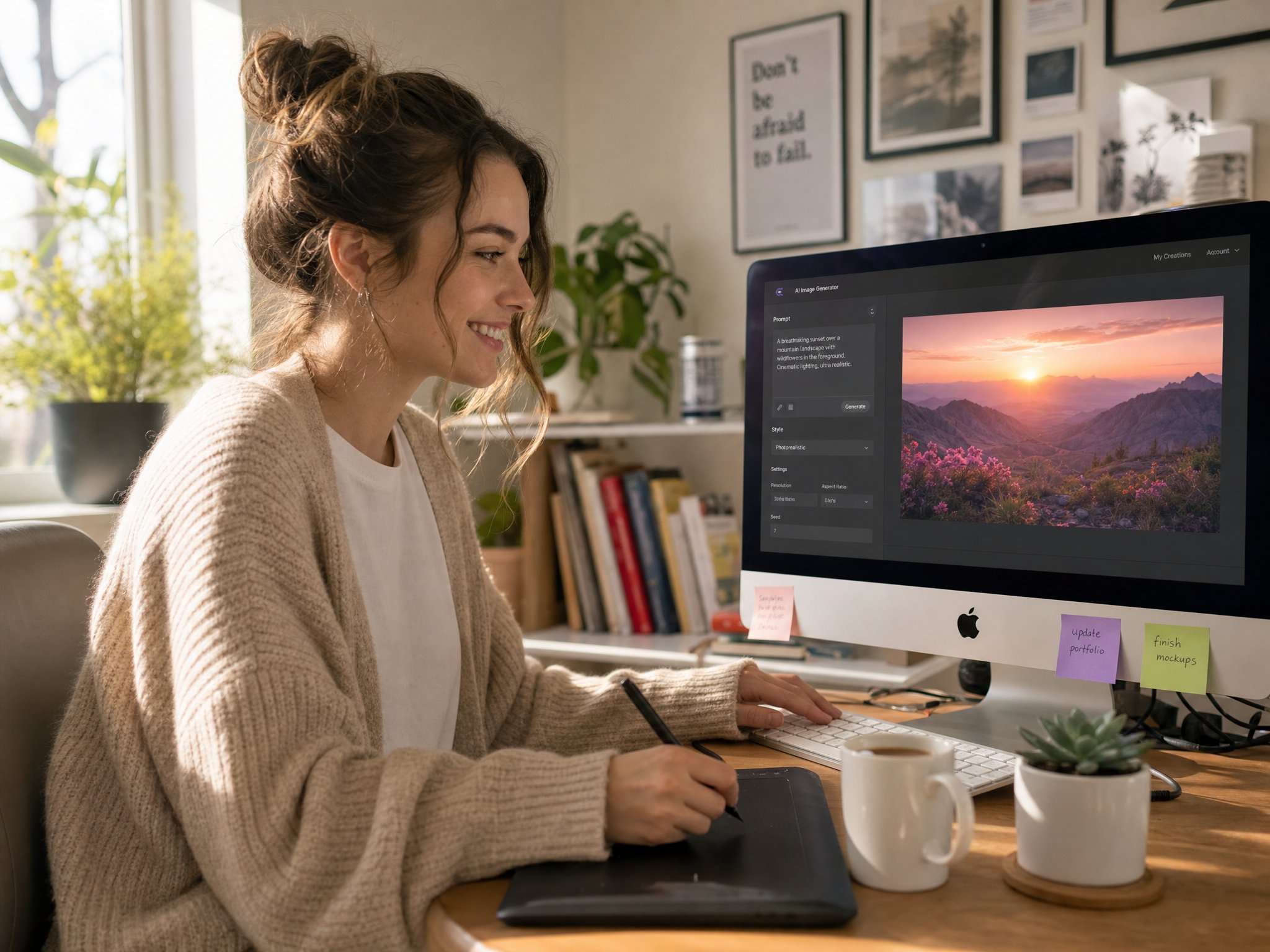
操作路径很短:点开侧栏,选模型,输入描述。比如输入“一只戴着草帽的橘猫坐在海边看日落,吉卜力风格”,几秒后图就出来了。整个过程不需要离开当前页面,适合写文章配图、做PPT素材、给社交媒体快速出图。相比专门打开一个绘图工具再粘贴描述,省掉的是切换和等待。
它接的GPT-4o绘图能力,生成质量接近原生效果,尤其擅长理解带风格关键词的复杂描述。实测“吉卜力风格”“赛博朋克”“水彩”这类风格词都能准确还原,不会跑偏成四不像。
不止绘图:翻译、代码、长文生成都在一起
image2绘图不只是画图。它基于DeepSeek大模型,侧栏里还能生成高质量内容——10秒产出一段文案,支持50多种语言的精准翻译,也能写代码。等于一个侧栏同时装着绘图、写作、翻译、编码四样工具,并且界面是极简风格,没有多余按钮。
实际用下来,翻译的准确度比在线翻译工具更自然,长句和术语处理得更好。写代码时,直接描述需求就能得到可运行的片段,省去在IDE和浏览器之间来回复制。这些能力叠加在一起,让侧栏成为一个常驻的AI工作台。
与同类工具的差异:模型自由切换
市面上多数侧栏AI工具只绑一个模型,image2绘图给了选择权。免费档就能在GPT-4o、Claude、Gemini、DeepSeek之间切换,不同任务用不同模型——画图用GPT-4o,写作用Claude,日常问答用DeepSeek。这种灵活性在同类工具里不多见。
从部署角度看,它走的是托管服务路线,即开即用,不需要自己配置API密钥或维护服务器。相比之下,自托管方案(比如自己部署开源模型)能省订阅费,但得自己承担机器和运维成本。对只想快速出图、不想折腾的人来说,托管版显然更省心。
社区关注度与适用判断
在HackerNews上,与image2相关的讨论有8条,其中热门话题包括“用AI把吉卜力风格图片转成视频”和“macOS原生JPEG XL转换器”,说明开发者社区对这类图像处理工具的兴趣正在升温。image2绘图作为侧栏入口,搭上了这波热度。
它适合这几类场景:需要频繁配图的公众号小编、做PPT的职场人、想快速验证创意的设计师,以及不想在多个工具间切换的普通用户。免费就能用GPT-4o绘图,这个吸引力足够大。
如果你的需求是批量生成高清大图或专业级插画,它可能不是最优解——毕竟它是侧栏工具,定位是快速产出,而非精修。但日常配图、灵感草稿、社交媒体素材,它完全够用。
FAQ:常见问题
image2绘图支持哪些模型?
image2绘图基于DeepSider,接入了GPT-4o、Claude、Gemini、DeepSeek等顶级模型,用户可以在侧栏中自由切换,根据任务选择最合适的模型。
image2绘图除了绘图还能做什么?
除了绘图,它还能生成高质量文本内容、进行50多种语言的精准翻译,以及编写代码。这些功能都集成在浏览器侧栏中,无需切换窗口。
相关文章

AI迅搜
找工具,快人一步