在 Windows 上找文件,大多数人还在用资源管理器的搜索框,等它转圈。Listary 换了一种思路:不打开任何窗口,直接呼出搜索框,输入几个字母,文件就出来了。它把自己定位成“革命性的搜索工具”,面向普通用户和高级用户,这话不算夸张——装上之后,你会发现自己再也不愿意用传统方式找文件了。
核心功能:搜索窗口与 Quick Switch
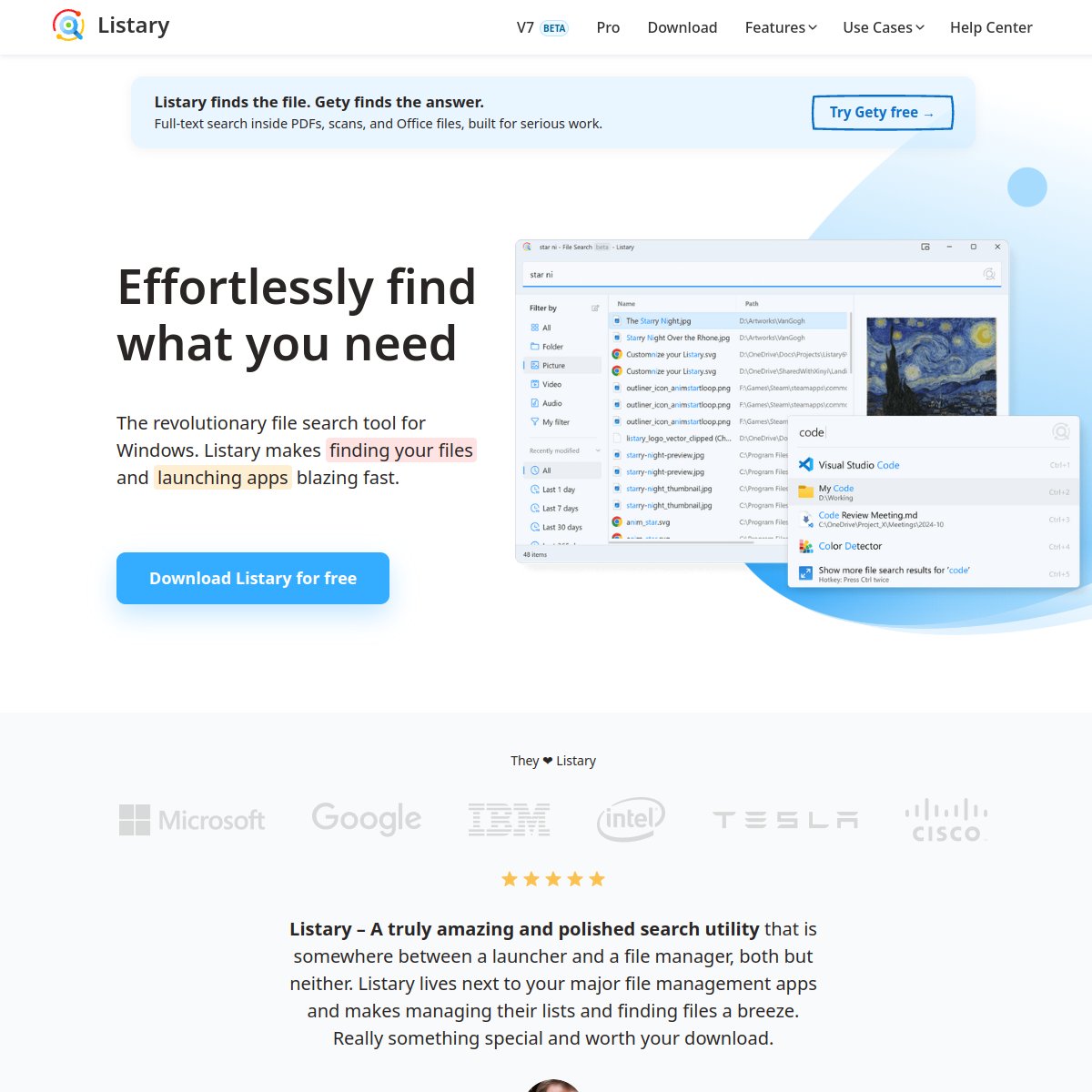
Listary 最核心的是它的 File 搜索 Window。默认按两下 Ctrl 呼出,一个输入框出现在屏幕中央,开始输入,结果即时过滤。它索引的是 Windows 文件系统,不需要提前建立数据库,所以永远是最新的。输入“rep”可能直接命中“2024-报告.docx”,比打开资源管理器再一层层点进去快得多。
另一个关键特性是 Quick Switch。在任意应用程序的“打开/保存”对话框中,按 Ctrl+G,Listary 会自动切换到当前资源管理器窗口所在的文件夹。比如你在资源管理器里浏览到“D:\项目\设计稿”,然后在 PS 里按 Ctrl+O,再按 Ctrl+G,对话框直接跳到那个目录,省去手动导航。这个动作听起来小,但在频繁切换目录的工作流里,节省的时间非常可观。
实际使用场景:从文件查找应用到快速切换
场景一:启动应用和打开文件。按两下 Ctrl,输入“word”回车,Word 就启动了;输入“meeting.mp4”回车,直接播放。Listary 把应用启动器和文件搜索合二为一,桌面图标和开始菜单基本可以退役。对于键盘流用户,这是效率提升最直观的部分。
场景二:在保存对话框中快速定位。写文档要保存到某个深层目录,传统做法是点开一堆文件夹。用 Listary,在保存对话框里输入目录名的一部分,比如“proj”,匹配的文件夹立刻列出,回车即进入。配合 Quick Switch,几乎可以做到“想到哪就到哪”。
场景三:在资源管理器里快速过滤文件。打开一个装满文件的文件夹,直接敲键盘,Listary 会过滤出匹配项。比如文件夹里有 200 个 PDF,输入“2023”就只剩 2023 年的文件。这比鼠标滚动查找高效得多,尤其是在文件命名有规律的场景下。
与同类工具的差异
Windows 自带的搜索和 Everything 都能做文件搜索,但 Listary 的差异在于它不只是搜索框,而是系统级的交互增强。Everything 强在索引全盘、瞬时响应,但它没有 Quick Switch,也无法在保存对话框里直接用。Listary 则把搜索能力嵌入到系统各处:资源管理器、对话框、运行窗口,形成一个连贯的快速定位体验。它的 Commands 功能还能执行自定义动作,比如“在当前目录打开终端”,进一步扩展了工具边界。
从计费方式看,Listary 采用的是经典的买断制,一次付费永久使用,而非订阅制。这种模式对个人用户友好,不用每年续费;对团队批量采购也划算,因为是一次性投入。但如果你只想偶尔用用,可能觉得买断价偏高——不过它的免费版已经能覆盖大部分核心搜索功能,付费主要解锁更多高级特性。
Listary 适合那些在 Windows 上频繁处理文件、依赖键盘操作、对效率有要求的人。它不适合的,是只用触控板、几乎不碰键盘的用户——那些场景下,鼠标点击可能更自然。但只要你愿意花几分钟学习快捷键,Listary 带来的改变是立竿见影的。
FAQ:常见问题
Listary 的搜索需要提前建立索引吗?
不需要。Listary 直接实时搜索 Windows 文件系统,无需手动建立或更新索引,因此搜索结果始终是最新的,不会像某些工具那样因为索引过期而找不到刚创建的文件。
Quick Switch 功能具体怎么用?
在任意应用的“打开”或“保存”对话框中,按 Ctrl+G,Listary 会自动切换到当前资源管理器窗口所在的文件夹。例如,你在资源管理器中浏览到某个项目目录,然后在 Word 里按 Ctrl+O,再按 Ctrl+G,对话框会直接跳到那个目录,免去手动导航。
相关文章

AI迅搜
找工具,快人一步